
Si recibes un dinero que todavía no puedes imputar a una orden de pago, ya sea un anticipo o un pago pendiente de aplicar a la factura correspondiente, en Moonflow puedes registrar ese monto e imputarlo más adelante como pago parcial o total de una o varias facturas.
¿Cómo cargarlos de forma masiva por archivo?
Paso 1. Mapear el campo correspondiente
1. Agrega en tu archivo de Órdenes de pago el campo Anticipo o Pago pend. de aplicar, para detallar de qué concepto se trata (anticipo o pago pendiente de aplicar).
2. Ingresa en Ajustes (ícono del engranaje).
3. Haz clic en Integraciones.
4. Selecciona Mapear archivo o SFTP y realiza el mapeo con el nuevo campo.
5. Finaliza y confirma el mapeo.
Paso 2. Cargar los datos
1. Dirígete al módulo Cuentas por cobrar, haciendo clic en el ícono de la bolsa de dinero del menú lateral izquierdo.
2. Accede a la bandeja de Órdenes de pago.
3. Haz clic en Crear y luego en Crear órdenes de pago masivo.
4. Carga el archivo con los anticipos y pagos pendientes de aplicar junto con las órdenes de pago.
Recuerda completar los campos obligatorios:
• Número de documento o ID fiscal (identificador único) del cliente.
• Monto del anticipo o pago pendiente de aplicar en el campo Monto (OP).
• Anticipo o Pago pend. de aplicar.
• Código de pago (por ejemplo, código de depósito o número de nota de crédito).
• Adicionalmente, si te conectas por 2 interfases, también deberás incluir el campo Saldo.

4. Confirma la carga de datos.
5. En el Log de procesos, podrás consultar si la carga fue exitosa o si tuvo errores. Si hubo algún inconveniente, desde el Log podrás descargar un archivo .csv (válido por 7 días) con los motivos. Allí se te informará en la columna Row en qué número de fila está el inconveniente y al lado se especificará cuál fue el error en el dato.
💡 Accede al siguiente artículo donde encontrarás más detalles para su solución: Glosario de errores de carga masiva.
¿Cómo cargarlos de forma individual?
1. Dirígete al módulo Cuentas por cobrar (ícono de la bolsa de dinero en el menú lateral izquierdo).
2. Accede a la bandeja de Órdenes de pago.
3. Haz clic en Crear y luego en Crear anticipo o en Crear pago pend. aplicar, según corresponda.
4. Completa los campos obligatorios:
- Número de documento o ID fiscal del cliente.
- Monto del anticipo o pago pendiente de aplicar en el campo Monto.
- Código de pago (por ejemplo, código de depósito o número de nota de crédito).
5. Haz clic en Guardar.
¿Cómo se imputan de forma manual?
💡 Solo podrás imputarlos de forma manual si te conectas por 3 interfases.
1. Dirígete al módulo Cuentas por cobrar (ícono de la bolsa de dinero).
2. Accede a la bandeja de Órdenes de pago.
3. Busca la órden de pago sobre la cual quieres imputar el anticipo o el pago pendiente de aplicar.
4. En la columna Acciones, haz clic en el ícono de la bolsa de dinero para Ver pagos.
5. Haz clic en Agregar.
6. En Acción, selecciona la opción que corresponda y completa los campos obligatorios.
7. Haz clic en la tilde para guardar los cambios.
¿Cómo se imputan de forma masiva por archivo si te conectas por 3 interfases?
Si te conectas por 3 interfases, sigue estos pasos:
Paso 1. Mapear el campo correspondiente
💡 Este paso se realiza una sola vez. Si ya se encuentra mapeado, procede con el Paso 2
1. Utiliza tu reporte habitual para la carga masiva de novedades de pago. En el campo donde normalmente registras el evento del pago, coloca el concepto que se usará para imputar el anticipo o pago pendiente de aplicar.

2. Ingresa en Ajustes (ícono del engranaje).
3. Haz clic en Integraciones.
4. Selecciona Mapear archivo o SFTP y mapea los nuevos conceptos.
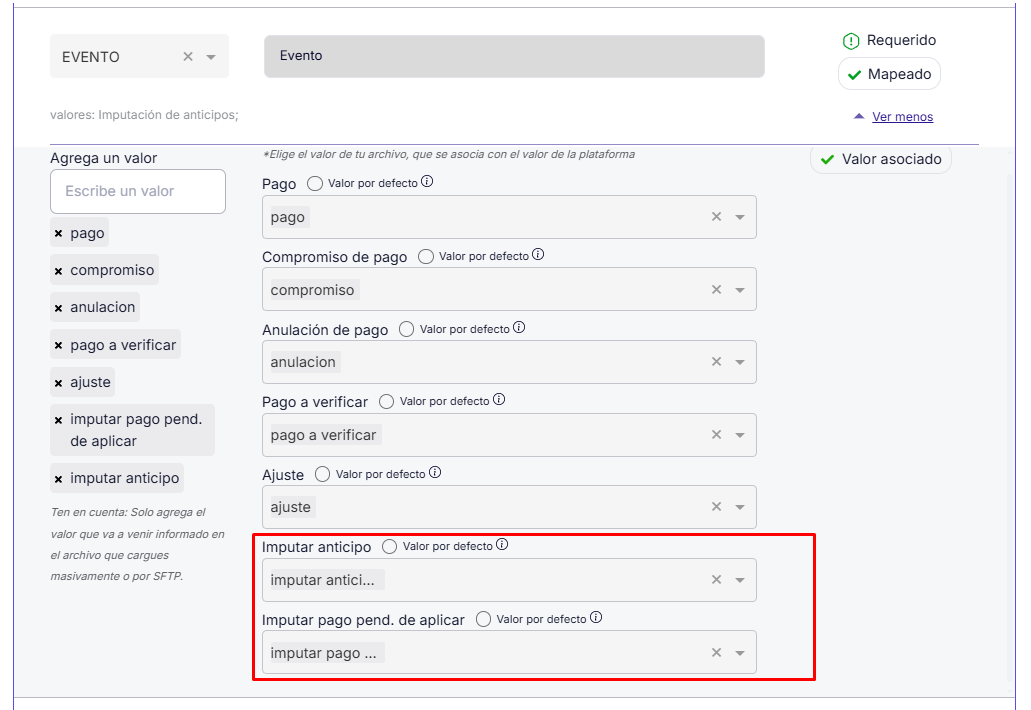
5. Finaliza y confirma el mapeo.
Paso 2. Cargar los datos
💡 Si el cliente tiene más de un anticipo o pago pendiente de aplicar, la plataforma los imputará en el orden en el que figuran en la bandeja de Órdenes de pago. Es decir, comienza aplicando el primero que fue creado, luego el segundo, y así sucesivamente.
1. Dirígete al módulo Cuentas por cobrar (ícono de la bolsa de dinero).
2. Accede a la bandeja de Órdenes de pago.
3. Haz clic en Crear y luego en Carga de pagos recibidos masivo.
4. Carga tu archivo, que debe incluir:
• Número de documento o ID fiscal del cliente.
• Tipo de documento.
• Código de pago de la orden de pago o factura sobre la que se aplicará el anticipo o pago pendiente.
• Monto a imputar.
4. Confirma la carga de datos.
5. En el Log de procesos, podrás consultar si la carga fue exitosa o si tuvo errores. Si hubo algún inconveniente, desde el Log podrás descargar un archivo .csv (válido por 7 días) con los motivos. Allí se te informará en la columna Row en qué número de fila está el inconveniente y al lado se especificará cuál fue el error en el dato.
💡 Accede al siguiente artículo donde encontrarás más detalles para su solución: Glosario de errores de carga masiva.
¿Cómo se imputan de forma masiva por archivo si te conectas por 2 interfases?
Si te conectas por 2 interfases, sigue estos pasos:
1. Dirígete al módulo Cuentas por cobrar (ícono de la bolsa de dinero).
2. Accede a la bandeja de Órdenes de pago.
3. Haz clic en Crear y luego en Crear órdenes de pago masivo.
4. Carga tu archivo, que debe incluir los siguientes datos:
En el registro de la orden de pago:
• Número de documento o ID fiscal del cliente.
• Tipo de documento.
• Código de pago de la orden de pago.
• Fecha de vencimiento.
• Monto original de la orden de pago.
• Saldo actualizado. Debes descontar el monto que se imputa del anticipo o pago pendiente de aplicar.
En el registro del anticipo o pago pendiente de aplicar:
• Número de documento o ID fiscal del cliente.
• Tipo de documento.
• Código del anticipo o pago pendiente de aplicar.
• Monto original del anticipo o pago pendiente de aplicar.
• Saldo actualizado del anticipo o pago pendiente de aplicar. Debes descontar el monto que hayas imputado en la orden de pago.
💡 Por ejemplo, si ya imputaste la totalidad de un anticipo, actualiza su monto a 0 y, además, informa que disminuye el saldo de la orden de pago sobre la cual se haya aplicado.
4. Confirma la carga de datos.
5. En el Log de procesos, podrás consultar si la carga fue exitosa o si tuvo errores. Si hubo algún inconveniente, desde el Log podrás descargar un archivo .csv (válido por 7 días) con los motivos. Allí se te informará en la columna Row en qué número de fila está el inconveniente y al lado se especificará cuál fue el error en el dato.
💡 Accede al siguiente artículo donde encontrarás más detalles para su solución: Glosario de errores de carga masiva.