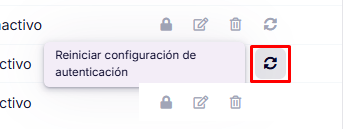
Si activas esta función, deberás escanear un código QR con una aplicación de autenticación. Esta app generará un código temporal que se actualiza cada pocos segundos y que necesitarás ingresar cada vez que accedas a la plataforma. En modo inactivo, podrás acceder sin necesidad de este código.
1. Haz clic en el ícono de Ajustes, ubicado en la parte superior derecha de la plataforma.
2. Selecciona Usuarios.
3. Ingresa en la pestaña Seguridad.
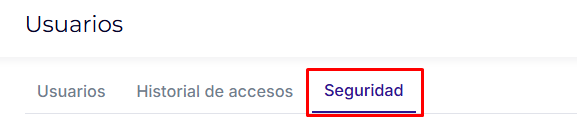
4. Activa la opción 2FA (Autenticación en dos pasos).
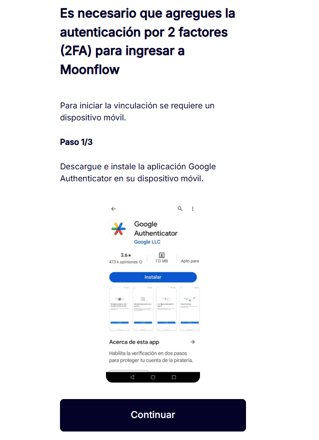
5. Para configurarlo, los usuarios deben cerrar sesión e ingresar nuevamente. Al hacerlo, se pedirá que instalen su aplicación de autenticación:
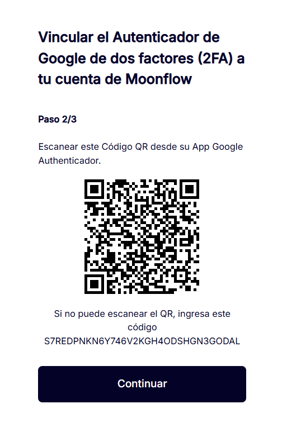
 6. Luego deberán hacer clic en Continuar y escanear el QR con la app de autenticación, o ingresar el código que se les brindará.
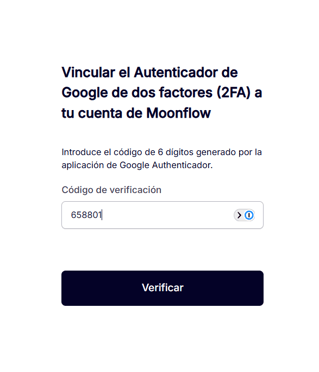
 7. ¡Listo! A continuación se les solicitará el código que figura en la app para iniciar sesión.
 💡 Si en algún momento quieres reiniciar la configuración de la autenticación, puedes hacerlo desde Ajustes > Usuarios. En la bandeja de tus usuarios, busca la columna Acciones y selecciona la opción para reiniciar la autenticación. Al realizar esta acción, el usuario deberá escanear un nuevo código QR para vincular su aplicación de autenticador nuevamente.