Con Moonflow, puedes enviar comunicaciones masivas a clientes que no tienen deudas activas. Esto abarca tanto clientes que hayan saldado la totalidad de su deuda como clientes que no tengan órdenes de pago asociadas.
1. Haz clic en Campañas en el menú lateral izquierdo.
2. Pulsa el botón Crear en la esquina superior derecha.
3. Selecciona si quieres realizar una campaña única (se enviará una sola vez) o una campaña recurrente (se enviará varias veces, las fechas que decidas y en el intervalo que configures).
Luego, configura la información:
• Asigna un nombre a la campaña.
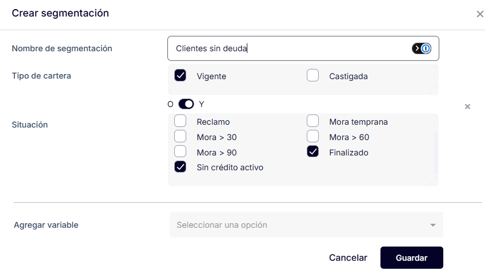
• Configura el segmento al que le enviarás tu campaña. Selecciona la variable Situación; verás varias opciones disponibles: elige el valor Finalizados (si quieres que tu campaña se envíe a clientes que saldaron completamente su deuda) o selecciona Sin crédito activo (se enviará a los clientes que nunca tuvieron deuda contigo). Podrás elegir ambos al mismo tiempo.
• Define la fecha y hora de envío. Para asegurar el correcto envío de las campañas, estas deben programarse al menos con una hora de anticipación respecto a la hora de envío elegida.
📌 Si estás creando una campaña recurrente, establece la fecha de inicio y de finalización y elige el intervalo de envío. Puede ser cada X cantidad de días (la campaña se repetirá cada vez que pasen la cantidad de días que indiques) o un día específico del mes (selecciona el día en que se enviará cada mes, puede ser del 1 al 28).
💡 Revisa la configuración del envío de tus comunicaciones durante fines de semana y feriados. El envío de estas campañas respeta lo que hayas configurado allí: Si tienes restringido el envío de comunicaciones en esos días y la campaña coincide con uno de ellos, se realizará el siguiente día hábil en el horario programado.
4. Elige las plantillas. Recuerda que tu plantilla debe ser de tipo Campaña y que en ella no debes incluir etiquetas vinculadas a datos de órdenes de pago (como monto, producto, etc).
5. Arrastra las plantillas seleccionadas al recuadro de Comunicaciones.
6. Haz clic en Programar en la esquina superior derecha.
💡 Si quieres verificar la visualización de tu campaña, realiza un envío de prueba a tu propio contacto.
💡 Una vez enviada la campaña, la columna Pagos obtenidos permanecerá vacía, porque esa métrica no aplica a estos clientes.